
Що знадобиться
Підійде випущена картка Ultimate або Simple з коштами на її балансі. Перед прив’язуванням потрібно змінити регіон акаунта Apple на країну обраної картки:
- Ultimate — Сінгапур (Singapore).
- Simple — Гонконг (Hong Kong).
- Кошти мають бути на самій картці AnyPay: із балансу гаманця картку поповнюють окремо.
Перед зміною регіону
Спочатку підготуйте акаунт. Якщо залишилися кошти, активні підписки або незавершені покупки, Apple може не дозволити змінити країну.
- Використайте залишок на балансі акаунта Apple. Йдеться про баланс Apple, а не гаманець AnyPay.
- Скасуйте підписки, що заважають зміні регіону, і дочекайтеся завершення оплаченого періоду. Після скасування доступ зберігається до цієї дати.
- Завершіть або скасуйте передзамовлення; дочекайтеся закінчення прокату фільмів та обробки повернень.
- Якщо Сімейний доступ блокує зміну країни, вийдіть із сімейної групи.
Змініть регіон акаунта Apple
Відкрийте параметри акаунта та оберіть країну картки. Після прийняття умов Apple ви перейдете до заповнення платіжних даних.
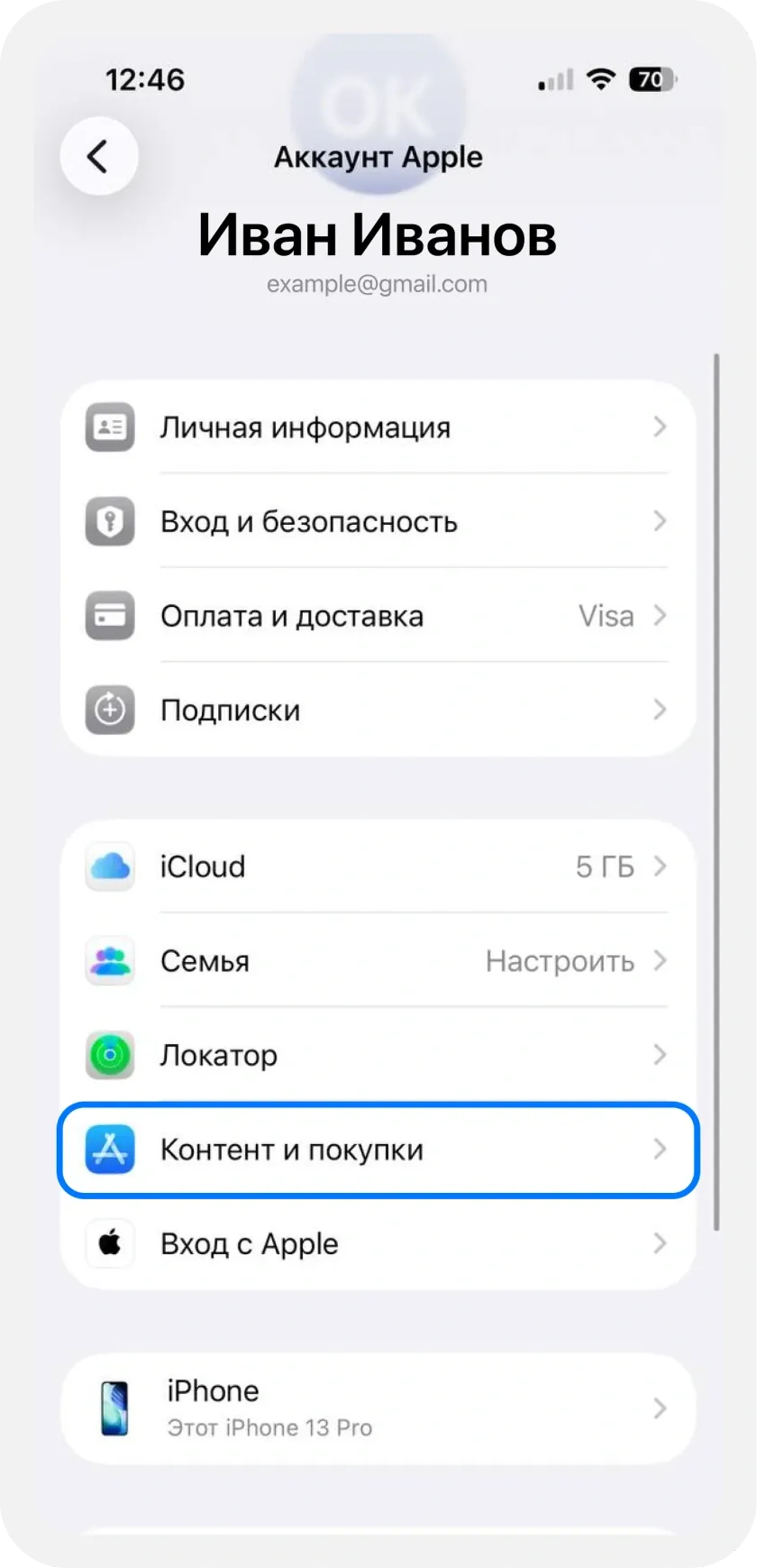
Відкрийте параметри акаунта
На iPhone відкрийте «Параметри» → ваше ім’я → «Медіавміст і покупки» (на скриншоті — «Контент и покупки») → «Переглянути».
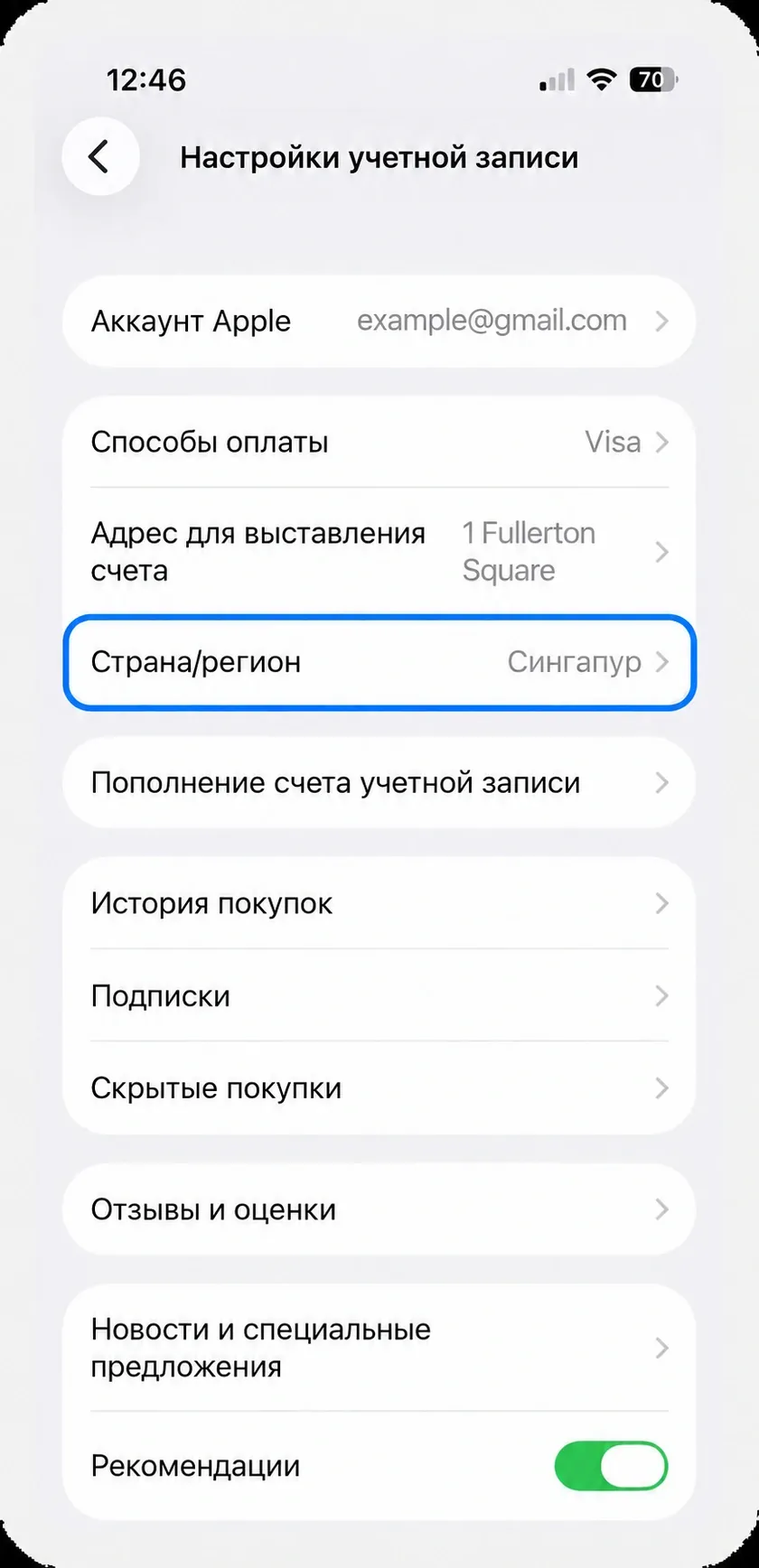
Оберіть країну картки
Натисніть «Країна/регіон». Для Ultimate оберіть Сінгапур, для Simple — Гонконг. Натисніть «Продовжити».
Прийміть умови Apple
Ознайомтеся з умовами та натисніть «Приймаю». У формі, що з’явиться, додайте картку й адресу за наступними кроками — окремо відкривати «Оплату і доставку» не потрібно.
Введіть реквізити картки
Apple попросить реквізити картки. Вони доступні в застосунку AnyPay.
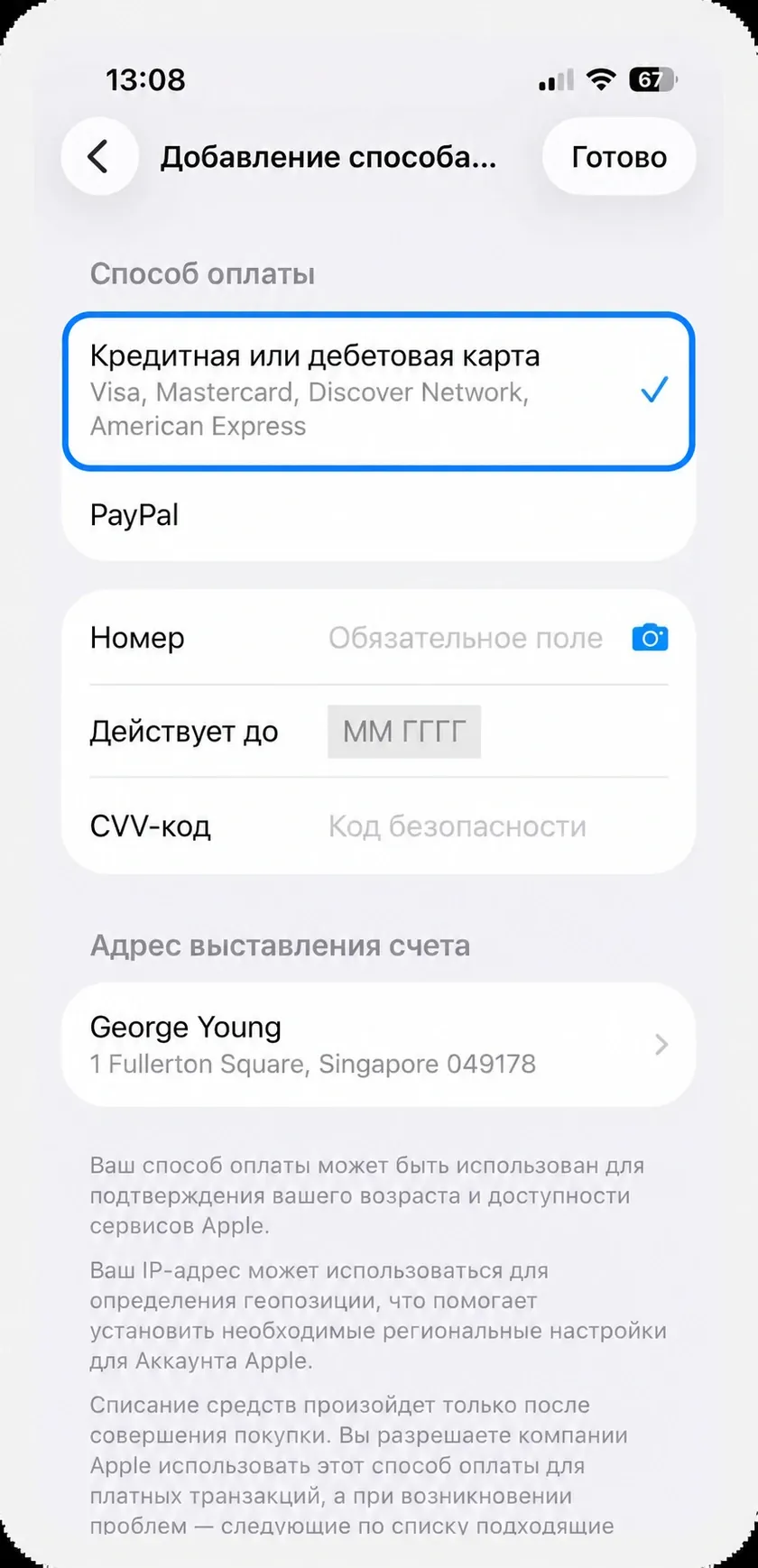
Оберіть спосіб оплати
У формі Apple оберіть «Кредитна або дебетова картка». Нижче з’являться поля для номера картки, строку дії та CVV.
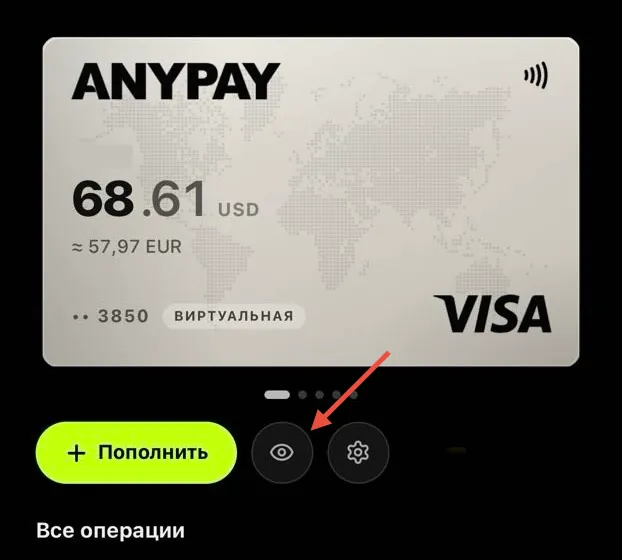
Перегляньте реквізити в AnyPay
Відкрийте потрібну картку та натисніть значок ока під нею. Введіть у форму Apple номер картки, строк дії та CVV.
Укажіть ім’я та прізвище
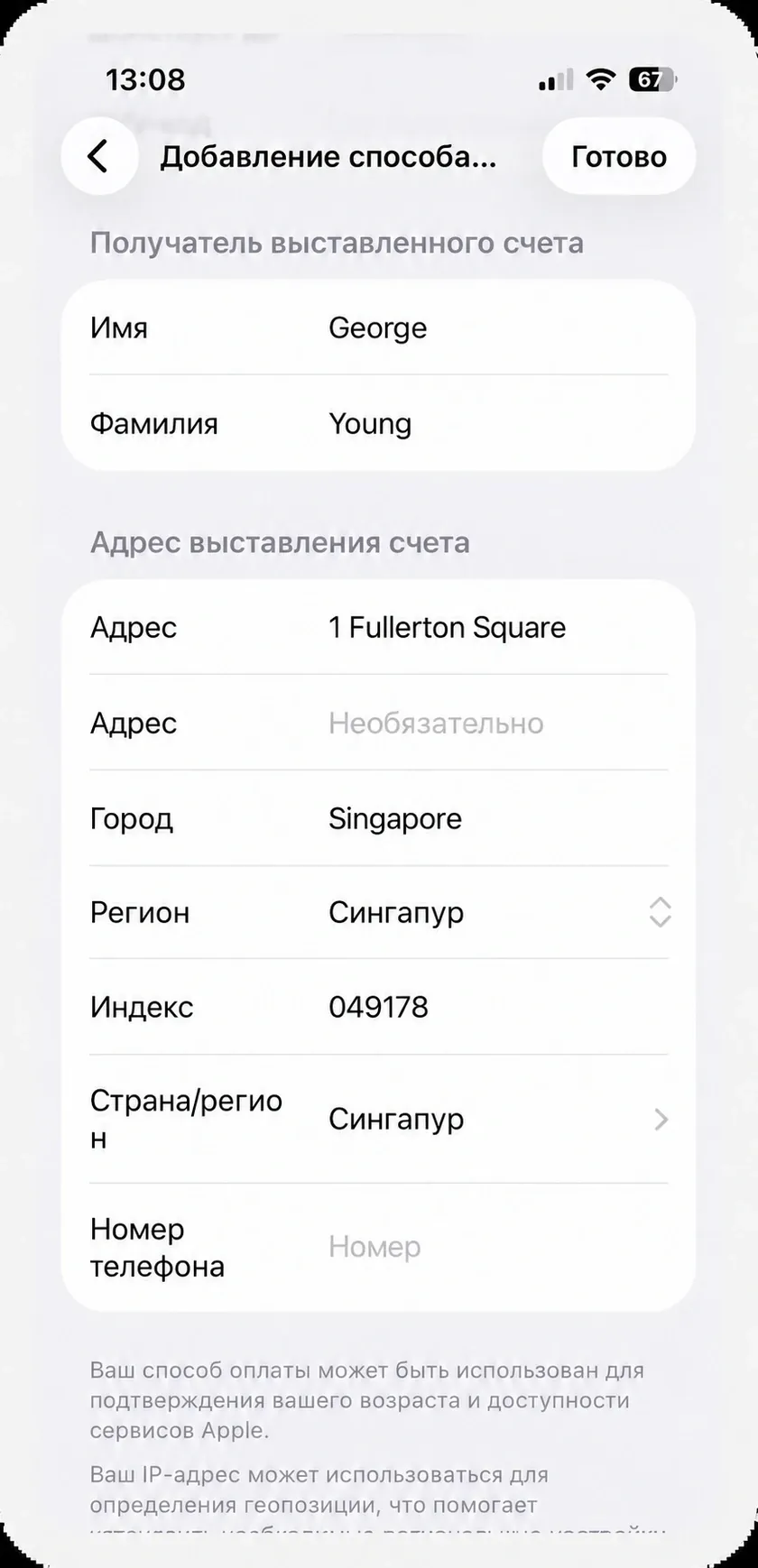
Заповніть ці поля своїми справжніми ім’ям та прізвищем латиницею. Потім переходьте до адреси виставлення рахунку.
Заповніть платіжну адресу
Billing address — адреса виставлення рахунку. Для Ultimate потрібна адреса в Сінгапурі, для Simple — у Гонконзі. Заповнюйте адресні поля латиницею:
- Адреса / Address — номер будинку та вулиця.
- Другий рядок адреси — квартира або офіс; якщо таких даних немає, залиште його порожнім.
- Місто / City — місто обраної адреси.
- Регіон — регіон адреси, якщо таке поле є у формі.
- Індекс / Postal code — індекс обраної адреси, якщо форма його запитує. Для сінгапурської адреси з прикладу — 049178.
- Країна/регіон — Сінгапур для Ultimate або Гонконг для Simple.
- Телефон / Phone — укажіть номер у форматі обраної країни, якщо Apple його запитує.
Збережіть картку та оплатіть підписку
Натисніть «Готово», щоб зберегти платіжні дані. Тепер обирайте покупку або підписку в потрібному сервісі — Apple використає додану картку.
- App Store — відкрийте застосунок або покупку всередині застосунку та підтвердьте оплату.
- iCloud+ — у параметрах iCloud оберіть тариф і оформіть підписку.
- Apple Music — відкрийте застосунок та підключіть обрану підписку.
Apple Pay, App Store, Google Pay і Google Play — різні способи
Apple Pay і Google Pay обирають у формі продавця; картки заздалегідь додаються до відповідного гаманця. App Store списує покупку через Apple Account, а Google Play — через платіжний профіль Google. Наявність застосунку в магазині не означає, що в ньому можна оформити підписку.
 Написати в Telegram