
Что понадобится
Подойдёт выпущенная карта Ultimate или Simple с деньгами на её балансе. Перед привязкой нужно сменить регион аккаунта Apple на страну выбранной карты:
- Ultimate — Сингапур (Singapore).
- Simple — Гонконг (Hong Kong).
- Деньги из кошелька AnyPay нужно заранее перевести на карту.
Перед сменой региона
Сначала подготовьте аккаунт. Если остались деньги, действующие подписки или незавершённые покупки, Apple может не дать изменить страну.
- Используйте остаток на балансе аккаунта Apple. Речь о балансе Apple, а не кошельке AnyPay.
- Отмените подписки, мешающие смене региона, и дождитесь окончания оплаченного периода. После отмены доступ сохраняется до этой даты.
- Завершите или отмените предзаказы; дождитесь окончания аренды фильмов и обработки возвратов.
- Если Семейный доступ блокирует смену страны, выйдите из семейной группы.
Смените регион аккаунта Apple
Откройте настройки аккаунта и выберите страну карты. После принятия условий Apple вы перейдёте к заполнению платёжных данных.
Откройте настройки аккаунта
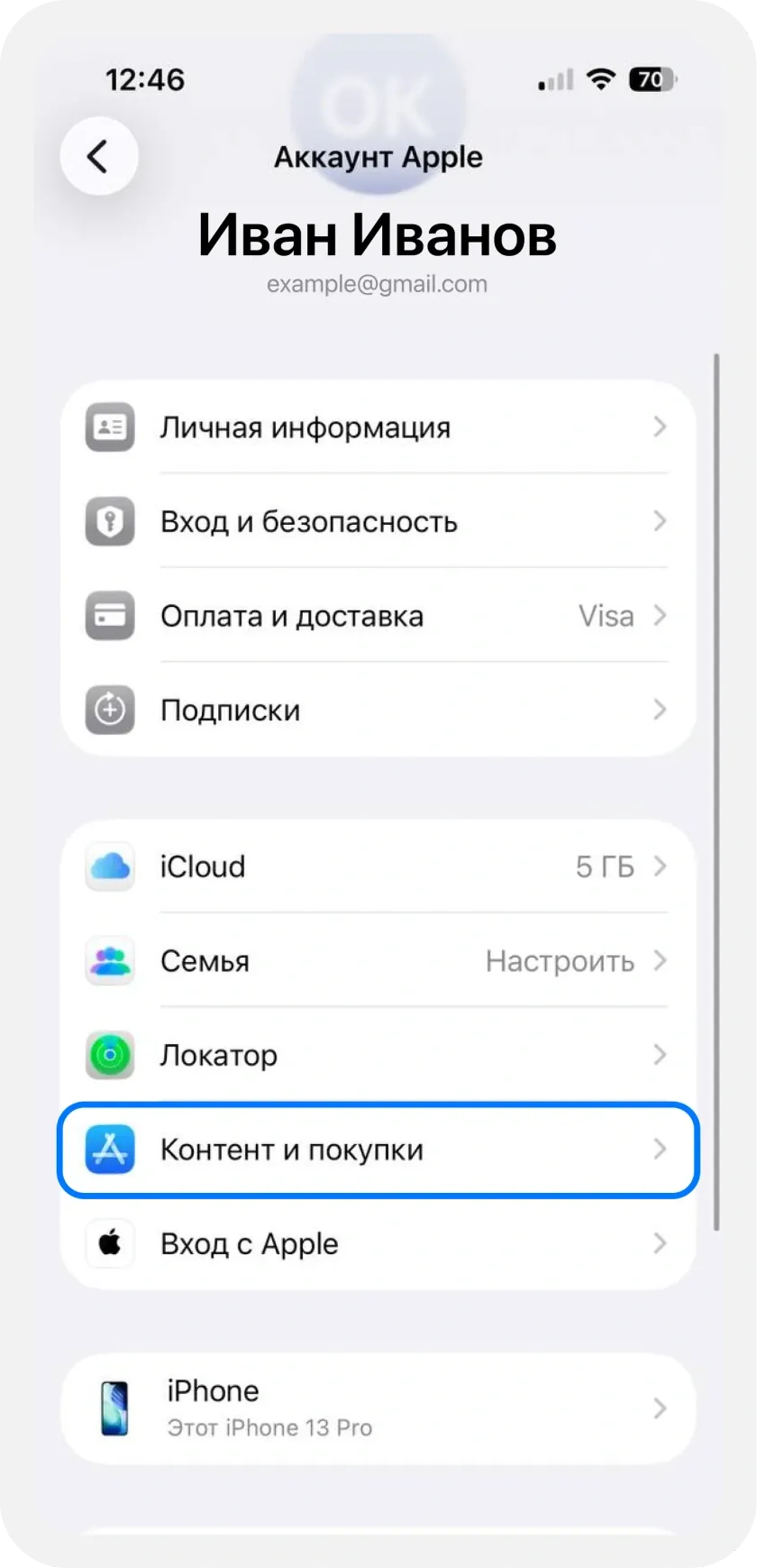
На iPhone откройте «Настройки» → ваше имя → «Медиаматериалы и покупки» (на скриншоте — «Контент и покупки») → «Просмотреть».
Выберите страну карты
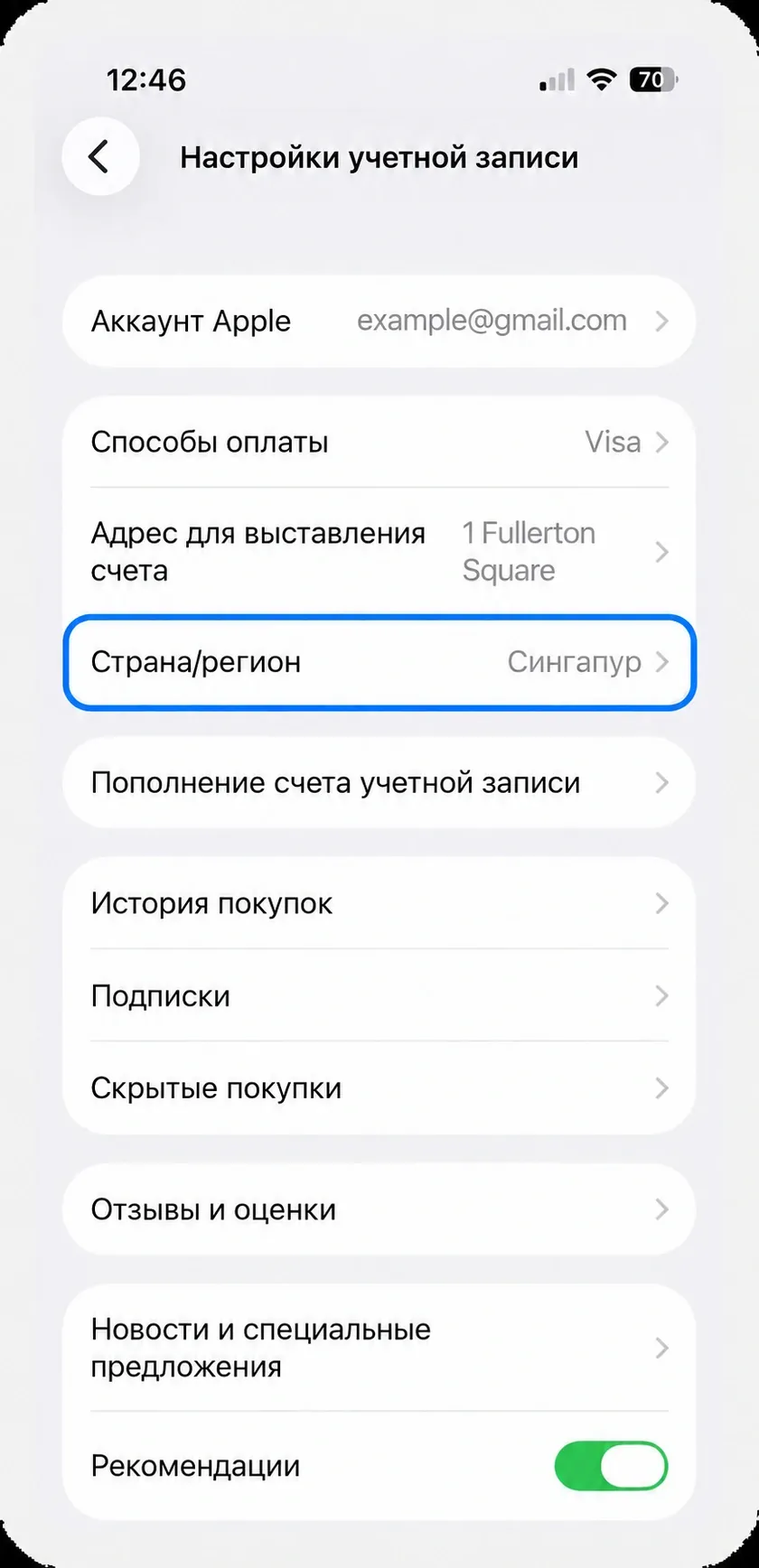
Нажмите «Страна/регион». Для Ultimate выберите Сингапур, для Simple — Гонконг. Нажмите «Продолжить».
Примите условия Apple
Ознакомьтесь с условиями и нажмите «Принимаю». В появившейся форме добавьте карту и адрес по следующим шагам — отдельно открывать «Оплату и доставку» не нужно.
Введите реквизиты карты
Apple попросит реквизиты карты. Они доступны в приложении AnyPay.
Выберите способ оплаты
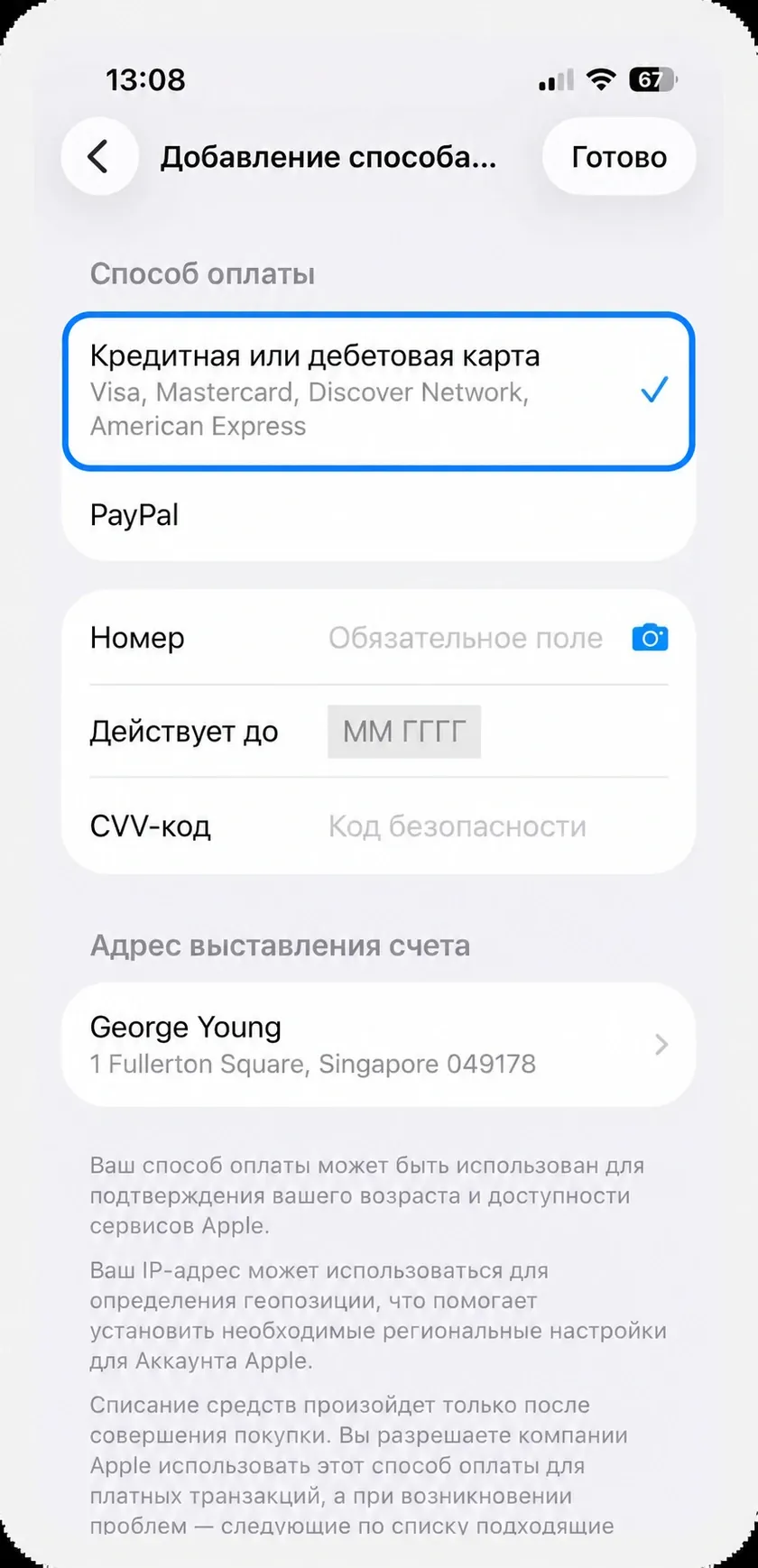
В форме Apple выберите «Кредитная или дебетовая карта». Ниже появятся поля для номера карты, срока действия и CVV.
Посмотрите реквизиты в AnyPay
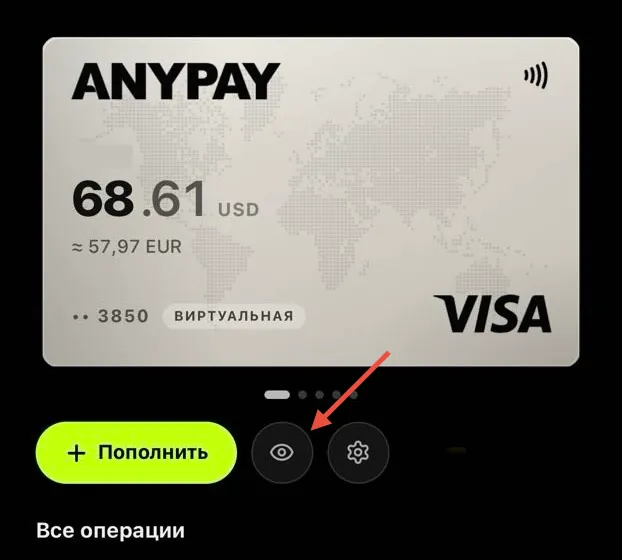
Откройте нужную карту и нажмите значок глаза под ней. Введите в форму Apple номер карты, срок действия и CVV.
Укажите имя и фамилию
Заполните эти поля своими настоящими именем и фамилией латиницей. Затем переходите к адресу выставления счёта.
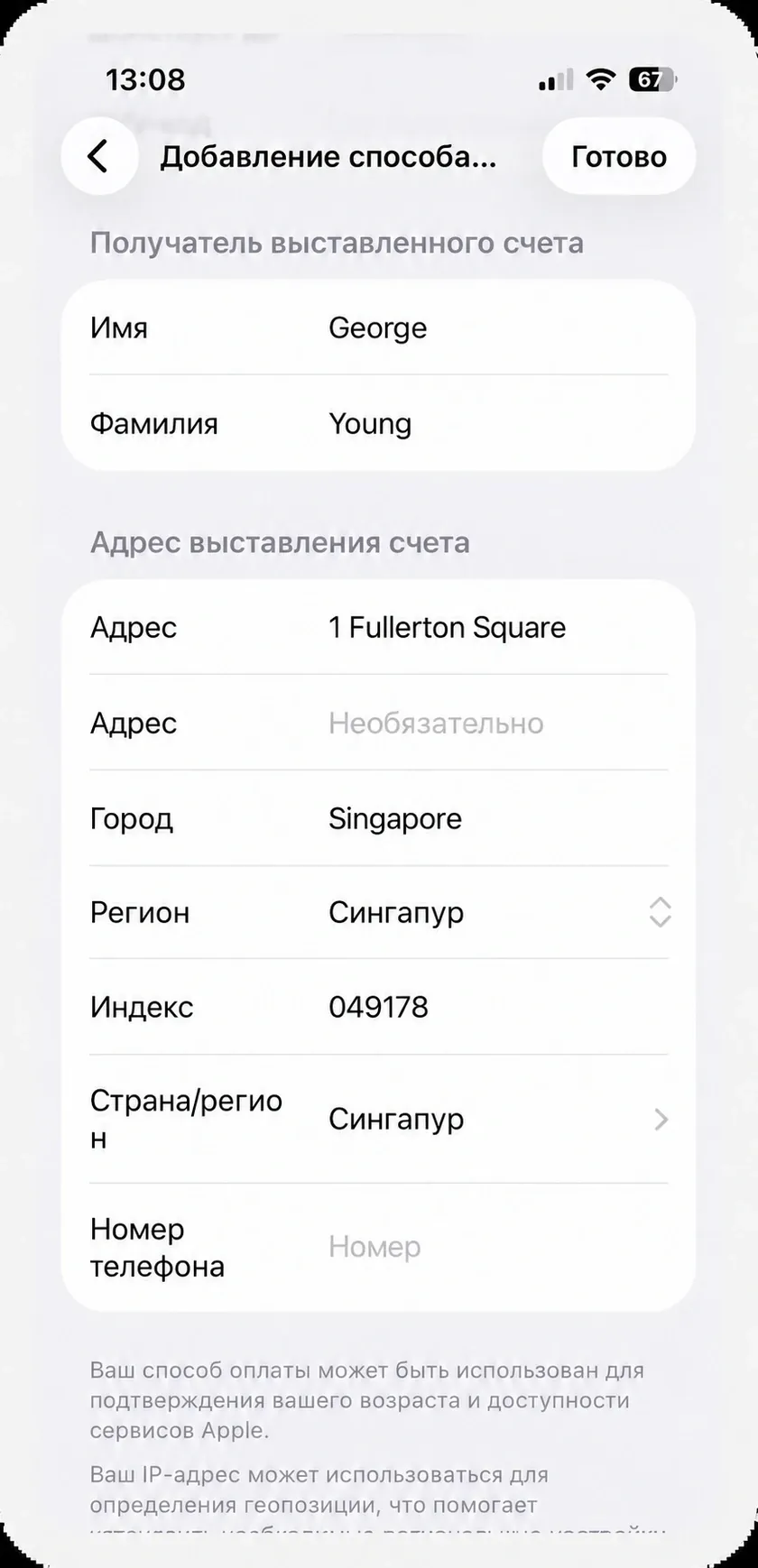
Заполните платёжный адрес
Billing address — адрес выставления счёта. Для Ultimate нужен адрес в Сингапуре, для Simple — в Гонконге. Заполняйте адресные поля латиницей:
- Адрес / Address — номер дома и улица.
- Вторая строка адреса — квартира или офис; если таких данных нет, оставьте её пустой.
- Город / City — город выбранного адреса.
- Регион — регион адреса, если такое поле есть в форме.
- Индекс / Postal code — индекс выбранного адреса, если форма его запрашивает. Для сингапурского адреса из примера — 049178.
- Страна/регион — Сингапур для Ultimate или Гонконг для Simple.
- Телефон / Phone — укажите номер в формате выбранной страны, если Apple запрашивает его.
Сохраните карту и оплатите подписку
Нажмите «Готово», чтобы сохранить платёжные данные. Теперь выбирайте покупку или подписку в нужном сервисе — Apple использует добавленную карту.
- App Store — откройте приложение или покупку внутри приложения и подтвердите оплату.
- iCloud+ — в настройках iCloud выберите тариф и оформите подписку.
- Apple Music — откройте приложение и подключите выбранную подписку.
Apple Pay, App Store, Google Pay и Google Play — разные способы
Apple Pay и Google Pay выбирают в форме продавца; карты заранее добавляются в соответствующий кошелёк. App Store списывает покупку через Apple Account, а Google Play — через платёжный профиль Google. Наличие приложения в магазине не означает, что в нём можно оформить подписку.
 Написать в Telegram