
Навіщо потрібен платіжний профіль
Платіжний профіль — це ваші дані для оплати в Google: ім’я, адреса, країна та збережені картки. Він пов’язаний із вашим Google-акаунтом. Для підключення AnyPay використовуйте профіль у країні обраної картки:
- Ultimate — Сінгапур (Singapore).
- Simple — Гонконг (Hong Kong).
Відкрийте платіжні налаштування Google
Почніть із Google-акаунта, через який плануєте оплачувати покупки та підписки.
Увійдіть у свій акаунт
Відкрийте «Керування обліковим записом Google» → «Платежі й підписки» → «Керувати способами оплати». Можна одразу перейти до платіжного центру: Відкрити Google Payments
Перегляньте країну профілю
Відкрийте «Налаштування» (Settings). У блоці «Платіжний профіль» знайдіть «Країна/регіон» (Country/Region). Якщо профілів кілька, оберіть потрібний у меню біля імені або фото акаунта.
Створіть профіль у країні картки
Цей етап потрібен, якщо наявний профіль зареєстрований в іншій країні. Країну вже створеного профілю змінити не можна — для іншої країни створюють новий.
Почніть створення профілю
Натисніть значок олівця біля «Країна/регіон» → «Створити новий профіль» → «Продовжити». Якщо профілю ще немає, заповніть дані під час першого налаштування способу оплати.
Оберіть країну
Для Ultimate оберіть Сінгапур, для Simple — Гонконг. Натисніть «Продовжити».
Заповніть ім’я та адресу
Укажіть справжні ім’я та прізвище латиницею. Заповніть дійсну платіжну адресу в обраній країні: вулицю та номер будинку, місто, індекс й інші поля, які запитує Google. Натисніть «Надіслати».
Додайте картку AnyPay
Після створення профілю перейдіть до картки. Гроші для оплати мають бути на балансі самої картки, а не лише в гаманці AnyPay.
Відкрийте додавання картки
У потрібному профілі оберіть «Способи оплати» (Payment methods) → «Додати спосіб оплати». Оберіть банківську картку.
Введіть реквізити з AnyPay
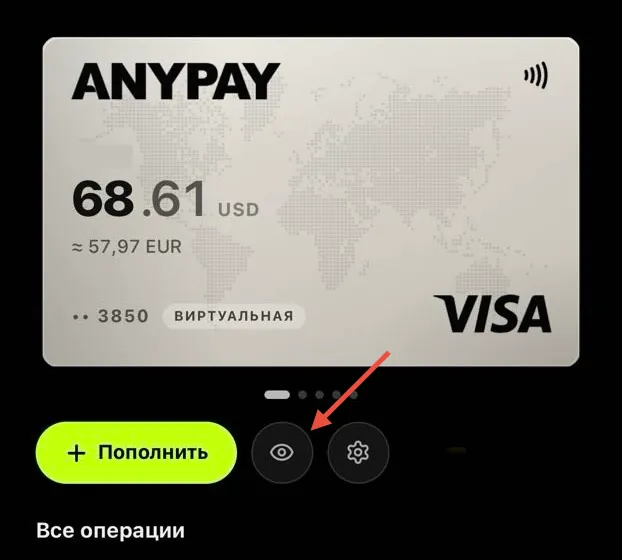
Відкрийте випущену картку в AnyPay і натисніть значок ока під нею. Введіть у Google номер картки, строк дії та CVV/CVC. Ім’я власника — ваші справжні ім’я та прізвище латиницею.
Збережіть спосіб оплати
Перевірте платіжну адресу: вона має відповідати обраній країні. Якщо адресу й індекс уже підставлено з профілю, перевірте їх. Натисніть «Зберегти» й виконайте підтвердження, якщо Google його запитає.
 Написати в Telegram