
Зачем нужен платёжный профиль
Платёжный профиль — это ваши данные для оплаты в Google: имя, адрес, страна и сохранённые карты. Он связан с вашим Google-аккаунтом. Для подключения AnyPay используйте профиль в стране выбранной карты:
- Ultimate — Сингапур (Singapore).
- Simple — Гонконг (Hong Kong).
Откройте платёжные настройки Google
Начните с Google-аккаунта, через который собираетесь оплачивать покупки и подписки.
Войдите в свой аккаунт
Откройте «Управление аккаунтом Google» → «Платежи и подписки» → «Настроить способ оплаты». Можно сразу перейти в платёжный центр: Открыть Google Payments
Посмотрите страну профиля
Откройте «Настройки» (Settings). В блоке «Платёжный профиль» найдите «Страна/регион» (Country/Region). Если профилей несколько, выберите нужный в меню рядом с именем или фото аккаунта.
Создайте профиль в стране карты
Этот этап нужен, если существующий профиль зарегистрирован в другой стране. Страну уже созданного профиля изменить нельзя — для другой страны создают новый.
Начните создание профиля
Нажмите значок карандаша рядом со «Страна/регион» → «Создать новый профиль» → «Продолжить». Если профиля ещё нет, заполните данные при первой настройке способа оплаты.
Выберите страну
Для Ultimate выберите Сингапур, для Simple — Гонконг. Нажмите «Продолжить».
Заполните имя и адрес
Укажите настоящие имя и фамилию латиницей. Заполните действительный платёжный адрес в выбранной стране: улицу и номер дома, город, индекс и остальные поля, которые запрашивает Google. Нажмите «Отправить».
Добавьте карту AnyPay
После создания профиля перейдите к карте. Деньги для оплаты должны быть на балансе самой карты, а не только в кошельке AnyPay.
Откройте добавление карты
В нужном профиле выберите «Способы оплаты» (Payment methods) → «Добавить способ оплаты». Выберите банковскую карту.
Введите реквизиты из AnyPay
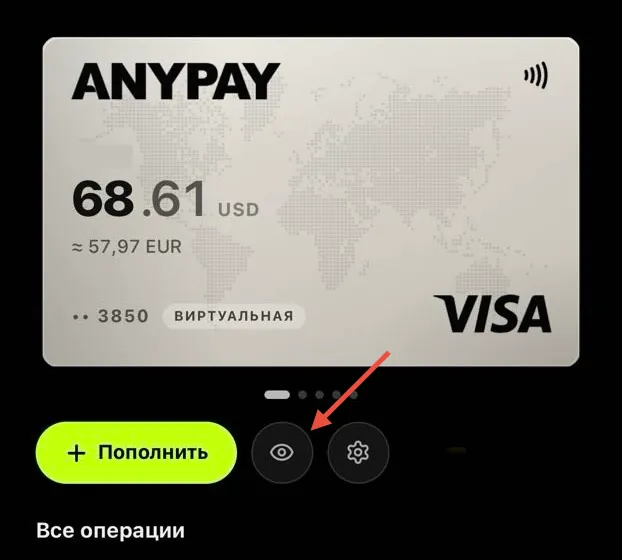
Откройте выпущенную карту в AnyPay и нажмите значок глаза под ней. Введите в Google номер карты, срок действия и CVV/CVC. Имя владельца — ваши настоящие имя и фамилия латиницей.
Сохраните способ оплаты
Проверьте платёжный адрес: он должен соответствовать выбранной стране. Если адрес и индекс уже подставлены из профиля, проверьте их. Нажмите «Сохранить» и выполните подтверждение, если Google его запросит.
 Написать в Telegram