
Откройте AnyPay и познакомьтесь с приложением
AnyPay работает внутри Telegram: устанавливать отдельное приложение не нужно. Здесь вы можете выпустить виртуальную карту для зарубежных покупок и подписок, пополнять её и открывать реквизиты для оплаты. Виртуальная карта — это карта без пластика: её данные находятся в приложении.
Откройте приложение
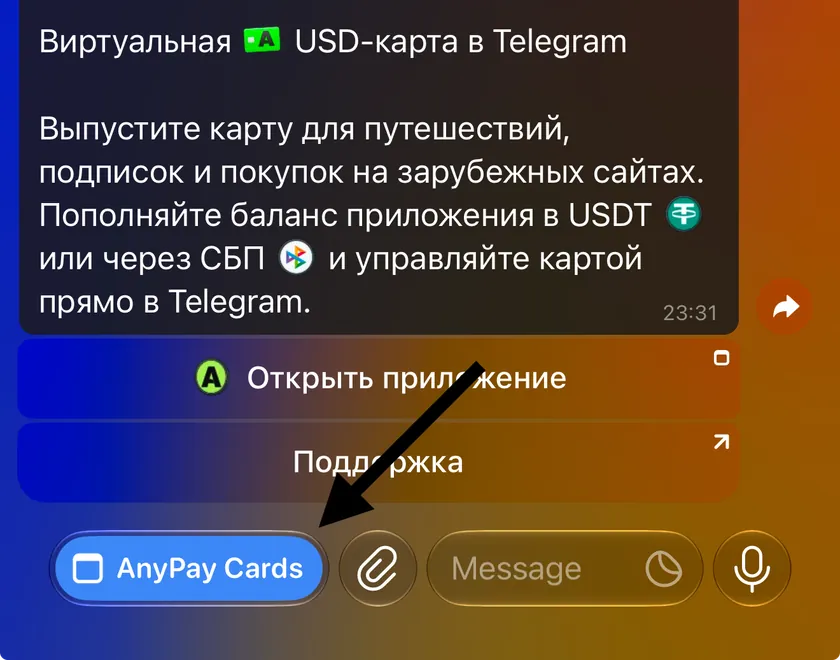
Перейдите в @any_paybot в Telegram. Нажмите «Открыть приложение» или «AnyPay Cards» внизу чата.
Выберите карту под свои задачи
В AnyPay доступны две карты — Ultimate и Simple. Обе подходят для поддерживаемых зарубежных покупок, подписок, бронирования отелей и билетов. Главное различие — поддержка AI-сервисов и Apple Pay.
- Ultimate — универсальная карта Сингапура для широкого круга зарубежных сервисов: от ChatGPT, Claude и Gemini до Booking, Airbnb, подписок и онлайн-покупок. Подходит для AI-сервисов и AI API, путешествий, бронирования отелей и билетов. Поддерживает Apple Pay и Google Pay. Выбирайте Ultimate, если хотите одну карту для разных задач.
- Simple — карта Гонконга. Подходит для поддерживаемых зарубежных подписок, стриминга, маркетплейсов, отелей, билетов и других онлайн-покупок. Её можно добавить в Google Pay. Simple не поддерживает прямую оплату AI-сервисов, AI API и Apple Pay. Для прямой оплаты AI и для Apple Pay нужна Ultimate.
- Обе карты обслуживаются бесплатно. Стоимость выпуска, комиссия пополнения и лимиты отличаются: полные условия собраны в сравнении карт.
Пополните кошелёк
Кошелёк — ваш общий баланс в AnyPay. Сначала внесите деньги сюда, а затем направьте нужную сумму на карту. В приложении доступны пополнение через USDT в сети TRC-20 и через СБП.
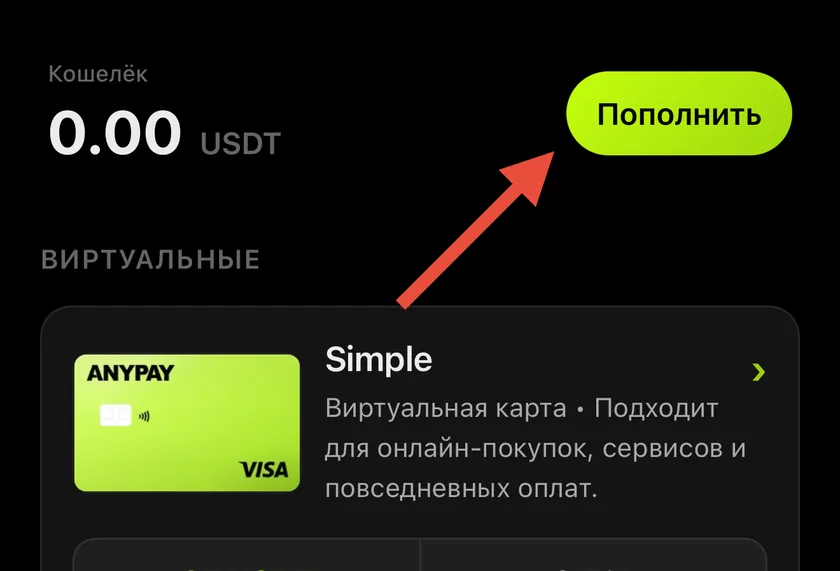
- На главном экране AnyPay нажмите «Пополнить» и выберите USDT TRC-20 или СБП.
- Для USDT скопируйте адрес из приложения и отправьте USDT через сеть TRC-20. Для СБП укажите сумму и оплатите по реквизитам на экране.
- После зачисления деньги появятся в кошельке AnyPay. На карту они переводятся отдельно — этот шаг описан ниже.
Выпустите выбранную карту
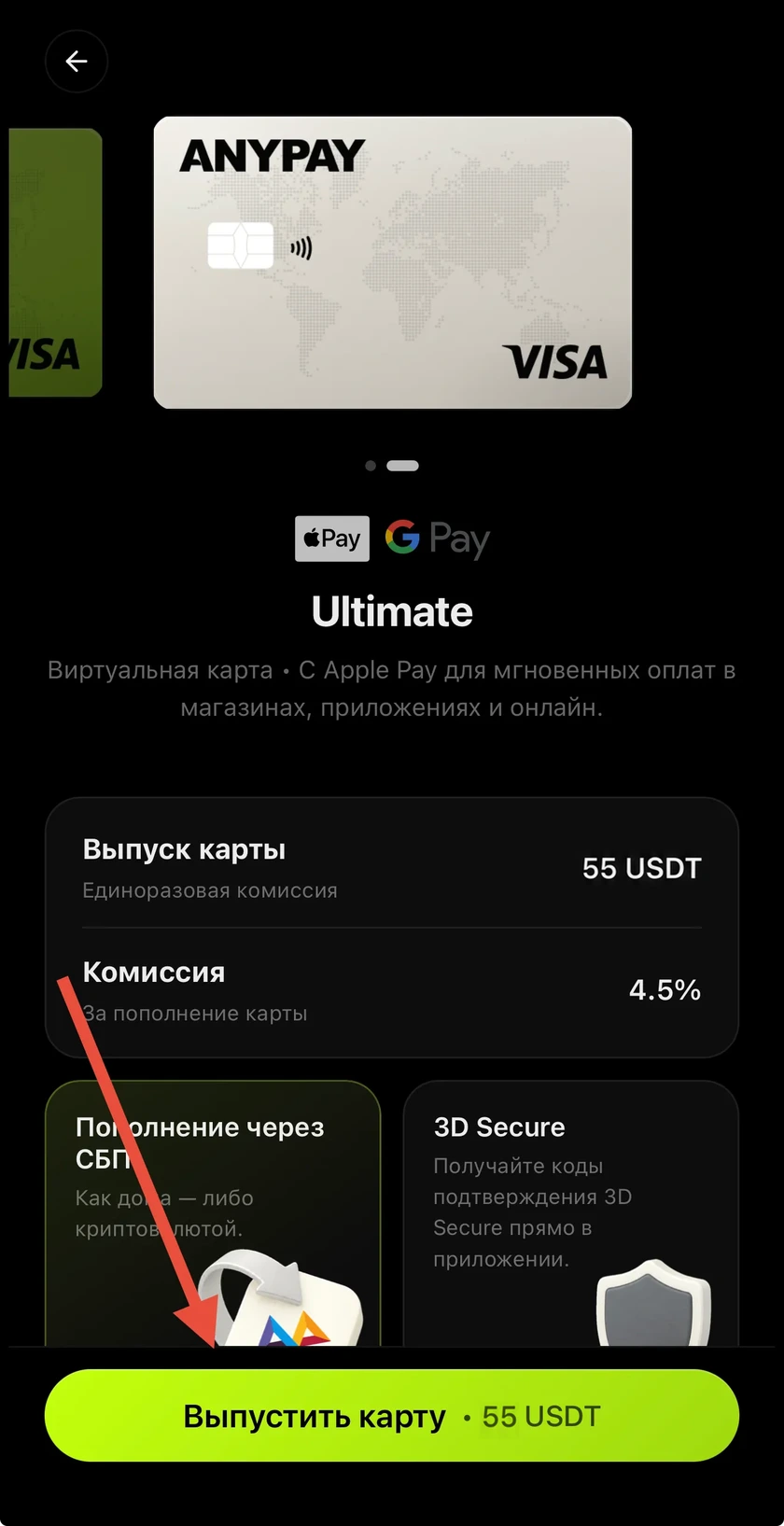
Откройте выбранную карту и нажмите «Выпустить карту». Карта выпускается мгновенно: её номер, срок действия и CVV сразу доступны в AnyPay. Дополнительная активация не нужна — пополните карту и пользуйтесь ей.
Пополните карту из кошелька
Переведите деньги из кошелька на выбранную карту. На этом этапе удерживается комиссия за пополнение: 3,5% для Simple и 4,5% для Ultimate. До подтверждения приложение покажет комиссию и сумму, которая поступит на карту.
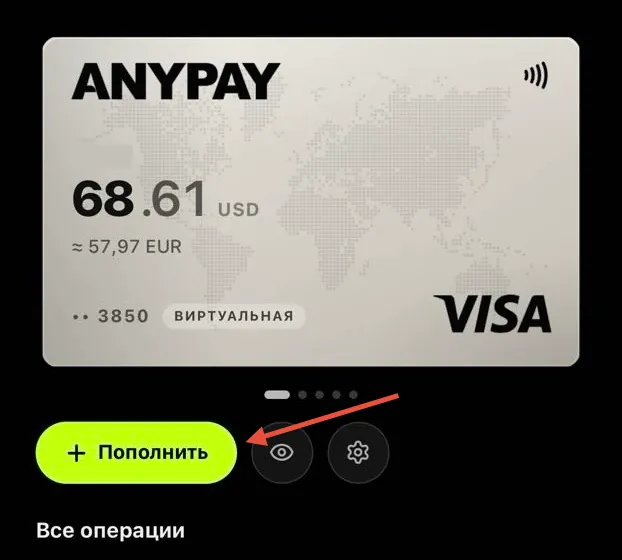
- Нажмите на выпущенную карту, которую хотите пополнить.
- Нажмите «Пополнить» и введите сумму, которую хотите перевести из кошелька.
- Приложение автоматически рассчитает комиссию и покажет, сколько поступит на карту после её удержания.
- Нажмите «Подтвердить». Введённая сумма спишется с кошелька, а на карту поступит сумма за вычетом комиссии.
Оплачивайте покупки и подписки
Картой можно пользоваться в интернете, а после добавления в Apple Pay или Google Pay — оплачивать покупки телефоном там, где поддерживается этот способ. Выберите нужный сценарий:
- Оплата в интернете: откройте реквизиты карты в AnyPay и введите номер, срок действия и CVV в форме оплаты. Имя и фамилию укажите свои, латиницей. Если нужен Billing address — адрес для оплаты — скопируйте его из деталей карты.
- Оплата телефоном: добавьте Ultimate в Apple Pay или Ultimate / Simple в Google Pay. Если при добавлении карты потребуется SMS-код, он придёт в бот AnyPay в Telegram — введите его на экране подтверждения.
- Подтверждение покупки: некоторые сервисы запрашивают 3D Secure — дополнительное подтверждение оплаты. Если появится такой запрос, завершите его в AnyPay.
- Оплата конкретного сервиса: в базе знаний есть инструкции для ChatGPT, Claude, Spotify, Booking и других сервисов. Найдите нужный сервис через поиск вверху страницы, чтобы узнать особенности оплаты.
Apple Pay, App Store, Google Pay и Google Play — разные способы
Apple Pay и Google Pay выбирают в форме продавца; карты заранее добавляются в соответствующий кошелёк. App Store списывает покупку через Apple Account, а Google Play — через платёжный профиль Google. Наличие приложения в магазине не означает, что в нём можно оформить подписку.
 Написать в Telegram